Rabu, 19 September 2018

LANGKAH-LANGKAH CARA MERAKIT CPU

LANGKAH-LANGKAH CARA MERAKIT CPU


Langkah – langkah untuk merakit CPU,yaitu :
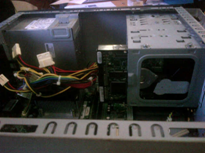
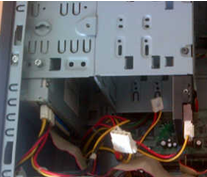
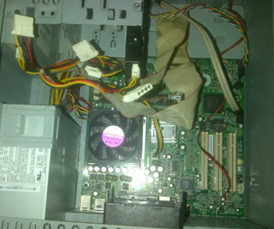
Pertama sekali kita pasangkan Power Supply kedalam kesing CPU,sebelumnya kita lihatkan dulu posisi pemasangan Power Supply didalam casing CPU. Kalau Power Supply tidak dipasang maka listrik tidak mengalir ke bagian komponen pada CPU maupun pada PC.Setelah posisi Power Suplly sudah benar maka baut dipasang.
Gambar : Letak Power Supply CPU
Kedua yaitu memasang Motherboard. Motherboard adalah suatu papan rangkaian utama yang berisikan komponen elektronik seperti RAM, VGA Card, Processor, dll. Setelah memasang motherboard jangan lupa memasang baut.gambar wafiq1                               gambar: Motherboard sebelum dipasang kedalam casing CPU
gamabar wafiq 2
gambar: Motherboard didalam casing CPU
Setelah motherboard dipasang, selanjutnya kabel Power On – Off dipasang pada motherboard agar  CPU dapat dihidupkan.
Lalu dipasang RAM pada Motherboard. RAM berfungsi sebagai penyimpanan data.
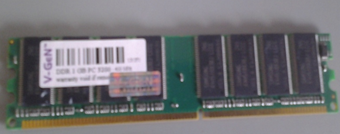
gambar ram
gambar :ram
Ketiga memasang Processor pada Motherboard. Processor berfungsi untuk mengelola data didalam sistem komputer.gambar-5
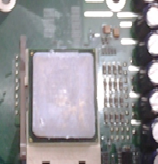
gambar:processor
Keempat Heatsink dipasang pada Motherboard. Heatsink adalah kipas pendingin processor,heatsink dipasang diatas Processor,tetapi pada saat pemasangan arah dudukannya harus diperhatikan,supaya heatsink tidak lepas baut dipasang.
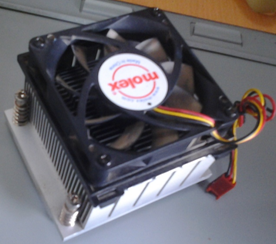
gambar-6
gambar:heatsink
gambar-7.png
gambar:heatsink diatas motherboard
Kelima memasang Hardisk, Hardisk dapat menyimpan data.Dalam pemasangan Hardisk yang harus diperhatikan adalah posisi dari hardisknya jika posisi salalah maka hardisk tidak dapat berfungsi karena nantinya kabel ID akan disambungkan dari Soket ke hardisk.
gambar-7
gambar:Heatsink diatas Motherboard
gambar-8.png
gambar:Hardisk diletakkan didalam dudukannya
Setelah  Hardisk telah dipasang dengan benar maka selanjutnya kabel Hardisk di pasang pada Motherbord, kabel dipasang sesuai dengan bentuk,ukuran dan jumlah lubangnya.
Keenam pemasangan CD ROOM. CD ROOM berfungsi untuk membaca data yang telah kita masukan kedalam CD. Cara memasangnya yaitu kita sesuaikan arahnya dengan dudukannya, kemudian direkatkan dengan  memakai baut.
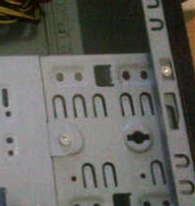
gambar-9.png
gambar:Dudukan CD ROOM
gambar-10.png
gambar:CD ROOM didalam dudukan
Setelah CD ROOM dipasang kemudian kita memasang kabel agar CD dapat terhubung pada Motherboard, kabel dipasang sesuai dengn jumlah dan bentuk lubang pada tempat pemasangan kabel.
Ketujuh yaitu memasang kabel motherboard. Seperti :
  1. Memasang kabel hardisk yang terdapat pada power supply dan kabel IDE dari socket motherboard.
  2. Memasang kabel speaker yang terdapat pada power supply.
  3. Memasang kabel power supply yang terdapat pada power supply.
  4. Memasang kabel untuk CD ROOM yang terdapat pada power supply dan kabel IDE dari socket motherboard.
  5. Memasang kabel power supply ke motherboard.
  6. Memasang kabel On – Off CPU pada motherboard.
  7.  yaitu mengetes CPU dan mengecek kabel untuk dijalankannya.

Rabu, 12 September 2018

Karya Poster ku


hello gaes apakah pahamu sama dengan yang di atas .klok iya berarti masih mahal ayam dong

Hasil Karya

hai gaes yuk tutup aurat .......
mau tutup sendiri apa nanti nunggu orang lain yang nutupin..

Cara Install Microsoft Office 2007, 2010, 2013, 2016 Lengkap Dengan Gambar 2016

Cara Install Microsoft Office 2007, 2010, 2013, 2016 Lengkap Dengan Gambar 2016

kamera digital

Microsoft Office 2007
1.Siapkan folder instalasi  microsoft office 2007

2.Buka folder tersebut
3.Cari setup.exe dan double-klik pada setup.exe
4.Maka akan muncul gambar seperti dibawah
5.Kemudian Anda akan diharuskan untuk mengisi “ PRODUCT KEY “, PRODUCT KEY adalah angka untuk mengetahui program tersebut asli atau tidak dan jika tidak  di isi maka aplikasi tersebut hanya bisa digunakan selama 30 hari saja. Product key biasanya terdapat di cd master, jika Anda menginstall dengan cara mendownload masternya maka akan mendapatkan serial number.
(yang suka gretongan coba mampir disini http://www.kuyhaa-android19.com/microsoft-office-2007-enterprise-full.html )

5
6.Selanjutnya Anda baca syarat – syarat perjanjian, jika Anda setuju klik “ I accept the terms this of greement “, jika anda tidak setuju maka anda tidak dapat menginstall microsoft office 2007/ proses instalasi berhenti.
7
7.Klik Continue
8.Klik “ install now “ untuk menginstall microsoft office
8
9.Instalasi  microsoft office 2007 akan berjalan dan tidak membutuhkan waktu yang cukup lama.
9
10.Klik “ close “ untuk menyelesaikan proses instalasi
10

Microsoft Office 2010
Berikut Langkah-langkah Instal Microsoft Office 2010:
1.  Browse dimana anda semua menyimpan file setup Microsoft Office 2010 kemudian double klik di file tersebut , kemudian klik next untuk melanjutkan ke proses selanjutnya .
Cara/Langkah 1 Instal Microsoft Office 2010
2..Kalo udah , muncul gambar diatas . tunggu aja gan hingga proses ini selesai .
Cara/Langkah 2 Instal Microsoft Office 2010

3..Kemudian setelah itu , muncul licensi agreement . klik agree aja gan . soalnya setau ane kalo kita nggak setuju kita nggak bakalan bisa melanjutkan ke proses berikutnya .klik i accept kemudian klik continue untuk melanjutkan .

Cara/Langkah 3 Instal Microsoft Office 2010
4.  Setelah itu , masukkan product key Microsoft Office 2010 , biasanya product key ini juga diberikan bersama dengan file setup tersebut , bila anda belum memilikinya mungkin ini bisa sedikit membantu sobat semua .
Beberapa Product Key yang ane punya n dapatkan bersamaan dengan file setup tadi .
1.    Microsoft Office Professional Plus 2010: 22HGX-728MX-BBWX9-7BB8X-J96B4
2.    Microsoft Visio Premium 2010: PQCFB-YGXGC-TXB66-DH3VW-GCGYQ
3.    Microsoft Project Professional 2010: CQYRY-3KBR3-JW34C-VGH7M-MQM49
Untuk Microsoft Office Beta
1.    Product Key : 2PWHY-KT4X6-96PYW-XQR7V-HW2W9
2.    Product Key : YF79C-7Y4B4-PGM89-6BKGJ-46PBT
3.    Product Key : 7XD2X-JWJ94-BCHBW-W9WXP-J2WPT

5.  Kemudian setelah anda memasukkan Product Key tersebut , Klik Continue untuk melanjutkan ke proses berikutnya .

Cara/Langkah Instal Microsoft Office 2010

6.  Kemudian Setelah anda memasukkan Product Key . Akan muncul gambar diatas ,ada 2 pilihan yaitu :
INSTALL NOW   : Jika anda ingin menginstall semua software dari Microsoft Office 2010 .
CUSTOMIZE      : Jika anda ingin memilih salah satu atau tidak semua yang ingin anda install. 
7.  karena akan menginstall semua , maka sobat klik di INSTALL NOW . kemudian klik continue untuk melanjutkan ke proses selanjutnya .
Cara/Langkah Instal Microsoft Office 2010

8.  Kemudian muncul gambar diatas ini , tunggu hingga proses ini selesai . Ini adalah proses yang paling lama dalam proses instalasi . maka bersabarlah .

Cara/Langkah Instal Microsoft Office 2010

9.  Setelah Proses instalasi selesai . Maka Microsoft Office 2010 pun terinstall di PC kita . 
Microsoft Office 2013
1. Anda download dulu Microsoft Office Word ke website resminya di www.microsoft.com atau http://www.kuyhaa-android19.com/microsoft-office-professional-plus-2013-sp1-aio-x86-x64.html

 2. setelah anda punya file installer microsoft Office Word 2013, anda cari file bernamaSetup seperti gambar di bawah ini, kemudian klik 2 kali


3. ceklis yang saya lingkari merah seperti gambar di bawah ini, lalu klik Continue


 4. klik Install Now


5. Tunggu Hingga selesai


 6. setelah selesai klik Close


7. Buka program Microsoft Word atau lainya
setelah terbuka maka akan muncul seperti gambar di bawah ini, lalu pilih Ask Me Laterlalu klik Accept


8. close semua program

9. buka kembali microsoft office word 2013


10. selesai.


Microsoft Office 2016
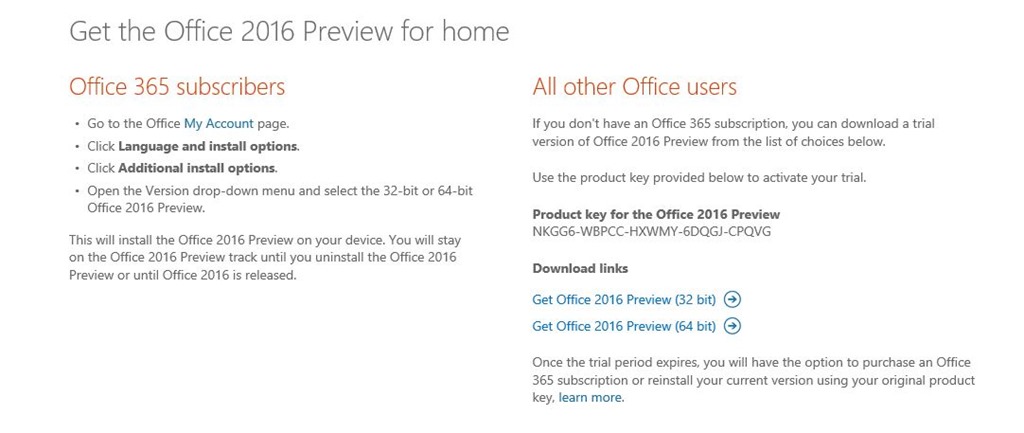
Langkah 1: Kunjungi Download Office 2016 dan download click-to-run installer, sesuaikan dengan versi Windows Anda (32bit / 64bit). Pastikan Anda mengunduh versi Office yang sesuai dengan sistem Windows Anda.
( Bagi pecinta gretongan bisa mampir dimari http://www.kuyhaa-android19.com/office-2016-pro-plus-x86-x64-full.html )
Download Office 2016 Preview
Hingga saat ini, installer offline atau full installer dari Office 2016 masih belum tersedia. Kita perlu menjalankan installer click-to-run untuk mendownload file instalasi dari Office 2016.
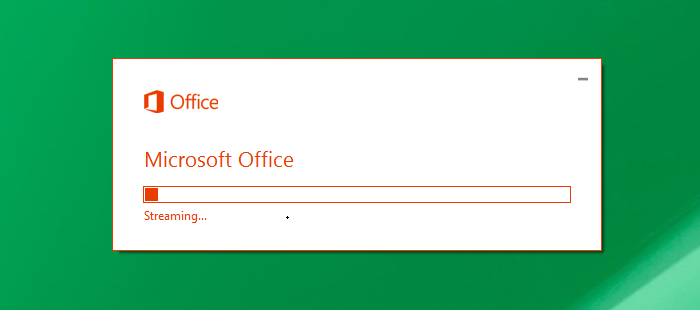
Langkah 2: Setelah installer click-to-run sukses mendownload berkas instalasi, Office 2016 akan secara otomatis terinstall. Pada tahap ini, Anda dapat menjalankan aplikasi lain tanpa masalah.
Install Office 2016
Install Office 2016
Install Office 2016
Install Office 2016
Install Office 2016
Install Office 2016
Catatan: Tidak dimungkinkan untuk mengubah direktori default instalasi dari Office 2016 Preview. Namun, hal ini akan tersedia pada versi Office 2016 final atau ketika installer offline tersedia.
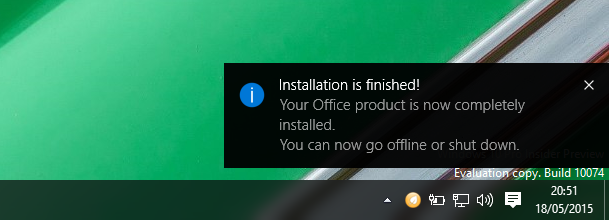
Setelah Office 2016 terinstall, Anda akan melihat notifikasi “Installation is finished“.
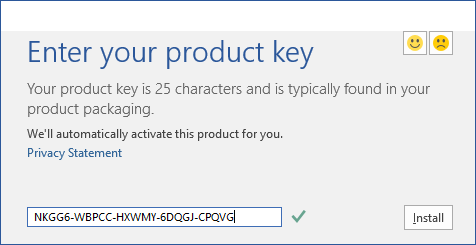
Langkah 3: Setelah proses install Office 2016 sukses dilakukan, jalankan salah satu aplikasi Office tersebut dan masukan produck key serial: NKGG6-WBPCC-HXWMY-6DQGJ-CPQVG untuk melakukan aktifasi Office 2016 Preview.
Product Key Office 2016

Macam-macam Drone dan Kegunaannya

Jangan ‘ngaku’ pecinta drone bila belum tahu apa fungsi dan macam-macam drone yang sering digunakan. Pada dasarnya, pengertian drone adalah...