Rabu, 10 Oktober 2018

sejarah dan jenis jenis mouse

Mouse adalah alat yang digunakan untuk memasukkan data ke dalam komputer selain keyboard. Mouse memperoleh nama demikian karena kabel yang menjulur berbentuk seperti ekor tikus.
Serta mempunyai sebuah fungsi utama yaitu menggerakkan kursor. Yang bergambar sebuah anak panah. Seperti yang anda lihat di depan monitor komputer anda. Atau dapat berubah-rubah jika melewati form tertentu, contohnya menjadi garis hitam vertikal ketika kamu mengetik di MS word atau nulis posting di blog. Selain itu juga memiliki fungsi lain yaitu memberi perintah yaitu klik kiri dan klik kanan.
PENGERTIAN MOUSE
Mouse, atau “Tikus” dalam istilah baku Bahasa Indonesia-nya, merupakan salah satu perangkat keras (hardware) dalam sebuah komputer, yang berfungsi sebagai alat input utama selain keyboard. Mouse dikategorikan sebagai sebuah Pointing Device (alat penunjuk/pemilih). Gerakan kursor di layar monitor mewakili pergerakan dari piranti mouse itu sendiri. Dengan mengarahkan kursor mouse pada icon/GUI (Graphic User Interface) tertentu, kemudian mengeksekusi perintah dengan cara meng-kliknya, seorang pengguna dapat menjalankan perintah tertentu pada program komputernya.
Mouse merupakan peralatan inputan yang berfungsi untuk menggerakkan pointer yang ada pada layar monitor untuk menjalankan suatu program atau icon-icon perintah yang ada pada layar monitor dengan cara melakukan klik kiri, klik kanan, double klik, drag and drop, ataupun scroll lock.
SEJARAH MOUSE
Mouse pertama kali ditemukan pada tahun 1963, oleh seorang penemu Amerika dari Stanford Research Institute, bernama Dr. Douglas C. Engelbart. Mouse yang pertama merupakan sebuah perangkat yang sangat sederhana. Terbuat dari kayu, memiliki satu tombol kecil di sebelah kanan atasnya, kemudian memiliki dua roda besi kecil di dalamnya. Saat itu, alat ini diberinama resmi “X-Y position indicator for a display system” (Indikator posisi X-Y untuk sebuah system tampilan). Karena bentuknya yang memiliki kabel panjang, dan menyerupai seekor tikus, alat ini kemudian dipanggil “mouse” (Tikus). Kursor di layar pun sebenarnya mempunyai nama “bug” (serangga). Tapi nama ini tidak menjadi terlalu populer.
Pada awalnya, Douglas mencoba untuk menemukan Pointing Device (Alat penunjuk) yang lain, seperti alat yang digerakkan oleh dagu atau hidung. Akan tetapi, mouse-lah yang dianggap paling sederhana dan paling mudah untuk digunakan.
Mengenai mouse ini, kemudian dikembangkan oleh perusahaan komputer Apple, Inc. (Pengembang system operasi Macintosh). Maka dari itu, Apple-lah yang akhirnya mendapatkan paten dari penggunaan mouse.
            Dilihat dari Jenis-jenis port  mouse, ada 4 macam mouse:
  1. Mouse Serial
    Mouse yang sudah jarang dipakai oleh masyarakat umum. Biasanya mouse ini digunakan pada komputer Pentium 1 dan Pentium 2.
  2. Mouse PS/2
    Mouse yang digunakan pada komputer Pentium 3 dan Pentium 4.
  3. Mouse USB
    Mouse yang sudah umum digunakan oleh masyarakat luas. Digunakan pada komputer Pentium 3 dan Pantium 4.
  4. Mouse Wirelless
    Mouse terbaru tanpa kabel. Kini Mouse Wireless sudah meluas dikalangan masyarakat.
Dilihat dari sensornya, ada 3 macam mouse :
1.     Mouse mekanik, yaitu mouse dengan sensor mekanik berupa bola karet/logam di sisi bawah mouse yang dapat berputar kesemua arah. Sensor mekanik tersebut mendeteksi arah putar bola dan menggerakkan pointer/kursor pada layar sesuai arah tersebut.
2.     Mouse optomekanik, sama dengan mouse mekanik tetapi menambahkan sensor optik untuk mendeteksi gerakan dari bola mouse.
3.     Mouse optik, menggunakan sinar laser atau sinar LED (Light Emitting Diode) untuk mendeteksi pergerakan mouse.
  1. MOUSE MEKANIK (Mouse Bola) 
         Perkembangan selanjutnya dilakukan oleh Bill English di Xerox PARC pada awal tahun 1970. Ia menggunakan bola yang dapat berputar kesegala arah, kemudian putaran bola tersebut dideteksi oleh roda-roda sensor didalam mouse tersebut. Pengembangan tipe ini kemudian melahirkan mouse tipe Trackball, yaitu jenis mouse terbalik dimana pengguna menggerakkan bola dengan jari, yang popular antara tahun 1980 sampai 1990. Xerox PARC juga mempopulerkan penggunaan keyboard QWERTY dengan dua tangan dan menggunakan mouse pada saat dibutuhkans aja.
  1.   MOUSE OPTOMEKANIK (Mouse Optikal)
Selain mouse bola, saat ini banyak digunakan mouse optikal. Mouse optikal lebih unggul dari mouse bola karena lebih akurat dan perawatannya lebih mudah dibandingkan mouse bola. Mouse optikal tidak perlu dibersihkan, berbeda dengan mouse bola yang harus sering dibersihkan karena banyak debu yang menempel pada bolanya.
Mouse optikal pertama dibuat oleh Steve Kirsch dari Mouse Systems Corporation. Mouse jenis ini menggunakan LED (light emitting diode) dan photo diode untuk mendeteksi gerakan mouse. Mouse optikal pertamahanya dapat digunakan pada alas (mousepad) khusus yang berwarna metalik bergaris-garis biru-abu-abu.
  1.   MOUSE OPTIK(Mouse Laser)
Mouse laser pertama kali diperkenalkan oleh Logitech, perusahaan mouse terkemuka yang bekerjasama dengan Agilent Technologies pada tahun 2004, dengan nama Logitech MX 1000. Logitech mengklaim bahwa mouse laser memilki tingkat akurasi 20 kali lebih besar dari mouse optikal. Dasar kerja mouse optikal dan mouse laser hampir sama, perbedaannya hanya penggunaan laser kecil sebagai pengganti LED digunakan oleh mouse optikal. Saat ini mouse laser belum banyak digunakan, mungkin karena harganya yang masih mahal.
Cara kerja dari mouse itu sendiri yaitu dengan cara menggunakan pancaran sinar laser yang tak kasat mata-ada sih yang sedikit terlihat. Sinar laser yang dipancarkan bergerak mengikuti tangan pengguna. Sinar laser itu menghidupkan sistem sensor optik seperti pada mouse optik biasa. Ribuan gambar diambil dalam waktu satu detik untuk mengetahui pergerakan mouse. Koordinat yang dikirim mouse kemudian digunakan komputer untuk memosisikan pointer. Mouse laser punya keunggulan yang sama ketimbang mouse yang pakai bola. Kalau dibandingkan dengna mouse optik biasa, mouse laser punya keuntungan. Mouse laser bisa digunakan hampir di mana saja, termasuk di tempat di mana mouse optik sulit sekali dipakai, misalnya pada paha yang terbungkus celana jins. Mouse laser cocok sekali untuk dibawa bepergian bersama laptop karena orang tidak perlu membawa mouse pad, bisa dipakai dengan alas apapun dan (kalau nirkabel) tidak ribet dengan kabel.
Dari semua perkembangan mouse, yang tidak banyak berubah adalah jumlah tombolnya. Semua mouse memiliki tombol antara satu sampai tiga buah. Mouse pertama memiliki satu tombol. Kebanyakan mouse saatini, yang didesain untuk Microsoft Windows, memiliki dua tombol. Beberapa mouse modern juga memiliki sebuah Wheel untuk mempermudah scrolling. Sementara itu, Apple memperkenalkan mouse satu tombol, yang tidak berubah hingga kini.
Mouse modern juga sudah banyak yang tanpa kabel, yaitu menggunakan teknologi wireless seperti Infra Red, gelombang radio ataupun Bluetooth. Mouse wireless yang popular saat ini menggunakan gelombang radio ataupun Bluetooth. Sedangkan mouse yang menggunakan Infra Red kurang begitu popular karena jarak jangkauannya yang terbatas, selain itu juga kurang praktis karena antara mouse dan penerimanya tidak boleh terhalang.
     Berikut ini adalah beberapa fungsi mouse:
  1. Memasukkan perintah kepada komputer dimana cara kerja dari mouse ini adalah dengan cara menggeser – geser mouse di permukaan papan yang datar.
  2. Penggerak pointer untuk menunjukkan lokasi tertentu di layar monitor.
  3. Digunakan untuk melakukan kegiatan yang disebut dengan: klik (memilih item), double klik (membuka file), klik tahan dan geser / drag drop (memindahkan item) dan klik kanan (menampilkan pilihan menu perintah).
  4. Berfungsi untuk menggulung (scrolling) layar dengan menggunakan roda scroll.
  5. Mendeteksi gerakan 2 dimensi secara relatif terhadap posisinya sekarang.
  6. Membuat pekerjaan menjadi lebih mudah dan cepat. Terlebih bagi kita yang sering melakukan aktivitas mengedit foto atau membuat desain.
  7. Memperbesar atau juga memperkecil tampilan worksheet.
  8. Mengaktifkan command button dan juga melakukan suatu aksi tertentu pada aplikasi.
  9. Untuk perintah yang tidak menyediakan menu shortcut, tombol kanan pada mouse berfungsi sebagai tombol enter.
  10. Mouse juga bisa berfungsi sebagai pengontrol perbesaran tampilan objek.
  11. Mouse juga mampu berfungsi melakukan konversi dan isntruksi ke dalam bentuk sinyal elektronik yang dapat dimengerti oleh komputer.

Jenis – jenis Headset

Secara umum orang – orang mengenal headset sebagai suatu alat untuk mendengarkan musik secara portable yang berbentuk kabel dengan 2 cabang diujungnya yang memiliki speaker kecil untuk dimasukan ke dalam telinga dan diujung lainnya dihubungkan dengan jack audio.
Berbagai macam jenis dan bentuk headset sering kita jumpai, namun tidak semua alat penyuara telinga tersebut dapat dikatakan headset. Berikut Jenis – jenis headset dan penjelasannya :

HEADSET


Seringkali kita salah kaprah dengan mengatakan semua alat penyuara telinga ini dengan sebutan HEADSET. Karena headset adalah gabungan antara Headphone dan microphone. Alat ini berbentuk seperti bando dengan speaker kecil berbentuk lingkaran di ujungnya dan di salah satu sisinya terdapat microfon kecil. Alat ini sering digunakan untuk keperluan komunikasi misalnya digunakan oleh seorang customer service.

HEADPHONE


Berbentuk seperti Headset, namun pada alat ini tidak terdapat microphone. Biasa digunakan untuk mendengarkan musik, namun tidak bisa digunakan sebagai alat komunikasi. Alat ini biasanya lebih portable dibandingkan Headset.

BACKPHONE

Alat ini sebenarnya sama saja dengan Headphone, namun penggunaanya saja yang sedikit berbeda. Alat ini tidak dilingkarkan diatas kepala namun dilingkarkan di belakang kepala. Alat ini lebih portable dibandingkan HEADPHONE dan biasanya digunakan untuk kegiatan olah raga.
EARPHONE
Earphone sendiri berbentuk lebih kecil daripada headphone ataupun headset. Cara menggunakannya juga berbeda yaitu tidak dilingkarkan di atas kepala seperti bando, namun dimasukan atau ditempelkan pada lubang telinga. Earphone sendiri dapat dibagi menjadi beberapa kategori yaitu :
1. IEM (In Ear Monitor),merupakan earphone yang diujungnya menggunakan karet atau foam. Alat ini dimasukan sampai kedalam lubang telinga. Biasanya IEM bersifat Noise Isolating, yaitu jika dipakai maka suara disekitar kita tidak terdegar atau terdengar tapi terdapat reduksi hingga hampir tidak terdengar. Alat ini sangat cocok bagi penggemar musik yang menyukai tipe suara Bass.
2. EARBUD, merupakan earphone yang hanya menggunakan plastik keras dan penggunaanya hanya disangkutkan ke lubang telinga. Berbeda dengan IEM, alat ini tidak bersifat noise isolating. Alat ini biasanya digunakan bagi penggemar musik yang lebih mementingkan suara vocal daripada bass.
3. EARFIT, yaitu earphone yang penggunaanya dilingkarkan di sekitar daun telinga sebelum dimasukan ke dalam lubang telinga. Alat ini cocok digunakan untuk kegiatan olah raga karena Earfit tidak akan mudah terlepas dari telinga.
Itu tadi sebagian dari jenis – jenis headset yang ada. Mungkin masih banyak lagi aneka ragam bentuk dan macam headset, namun secara umum masyarakat menyebut semua alat itu dengan nama HEADSET. Terimakasih, semoga bermanfaat ðŸ™‚

Menggunakan proyektor untuk komputer atau smartphone Anda

Anda bisa memproyeksikan gambar dari komputer atau telepon pintar dengan menggunakan proyektor yang terpasang di dalam (built-in).
  1. Hubungkan jack PROJECTOR IN dari produk ini ke jack output HDMIdari perangkat lain menggunakan kabel HDMI (tersedia).
  2. Hadapkan lensa proyektor ke sebuah permukaan, seperti tembok, lalu tekan PROJECTOR.
  3. Pilih [Gambar dari Perangkat Eksternal] pada layar LCD.
  4. Pilih [Proyeksi] pada layar LCD.
    • Layar ini muncul saat pertama kali anda menggunakan proyektor yang terpasang setelah produk ini dihidupkan.
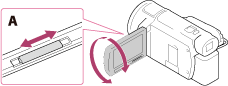
  5. Atur fokus gambar yang diproyeksi dengan menggunakan tuas PROJECTOR FOCUS.
    A: Tuas PROJECTOR FOCUS
    • Semakin jauh posisi produk ini dari tembok, layar akan menjadi semakin besar.
    • Anda dianjurkan meletakkan produk ini sekitar 0,5 m (jarak kira-kira) dari permukaan tujuan proyeksi.
  6. Pilih gambar yang ingin ditampilkan menggunakan komputer atau smartphone.
    • Untuk mematikan proyektor, tekan PROJECTOR.

Catatan

  • Anda hanya bisa mengoperasikan tuas PROJECTOR FOCUS saat sedang memproyeksikan gambar.

Petunjuk

  • Bila terminal peralatan yang terhubung tidak kompatibel dengan kabel HDMI (tersedia), gunakan adaptor plug HDMI (dijual terpisah). Untuk rincian, lihat juga petunjuk penggunaan yang tersedia bersama-sama dengan perangkat media eksternal.

Cara Mengedit Foto dengan Corel atau Photoshop

Cara Mengedit Foto dengan Corel atau Photoshop"

 Cara Mengganti Background Foto Dengan Corel Draw

Sebenarnya tidak cuma foto yang bisa kita rubah latar belakangya. gambar apa saja bisa kita ganti dan manipulasi sedemikian rupa agar terlihat lebih bagus. Di sini saya gunakan software Corel Draw X4 sebagai tutorial. Walaupun di sana banyak juga aplikasi lain semisal Photoshop untuk mengedit latar belakang sebuah gambar/foto. Baiklah, langkah-langkahnya adalah sebagai berikut :

 1. Buka program Corel Draw yang temen-temen sudah install

 2. Kemudian bukalah salah satu foto yang akan kita ganti background nya, dengan cara klik File >> Insert

3. Setelah foto sudah ada di lembar kerja corel draw kita, maka selanjutnya kita buka AplikasiCorel Photo-Paint yang sudah tersedia ketika kita menginstall Corel Draw. yaitu dengan cara Klik Aplication Launcer >> Corel PHOTO-PAINT

4. Setelah terbuka Aplikasi PHOTO-PAINT selanjutnya kita atur lembar kerja dengan meniadakan Background nya. Yaitu dengan mencentang "No Background"

5. Selanjutnya kita copy paste foto yang ada di Corel Draw ke lembar kerja PHOTO-PAINT.
 

6. Setelah foto sudah ada di lembar kerja Photo-paint, selanjutnya kita pilih tool "Magic Wand Mask Tool"

7. Lalu klik lah pada latar belakang yang berwarna merah. Maka akan terlihat garis putus-putus disekeliling foto.

8. Langkah selanjutnya kita pencet tombol Ctrl+X pada Keyboard dan Background merah pun hilang.

9. Jika Background sudah tidak ada, maka selanjutnya kita pindah fotonya ke dalam lembar kerjaCorel Draw semula dengan cara copy paste.

 
10. Silahkan ganti background sesuai keinginan kita. Bisa menggunakan Warna saja, atau berupa gambar.

11. Selesai.

Demikianlah tutorial sederhana ini, semoga bermanfaat.

Cara Edit Foto Di Photoshop Secara Mudah.

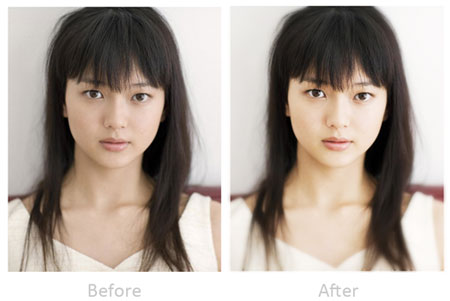
Memotret pada sebuah momen yang cepat membuat kita tidak bisa mengatur berbagai settingan exposure pada kamera. hasilnya seringa kali terjadi pada foto tidak sesuai dengan keinginan kita, yaitu menjadi gelap. Oleh karena itu kita harus tau cara edit foto di photoshop supaya hasil yang gelap bisa kita perbaiki.

Foto yang gelap membuat kesal, karena akan ada banyak detail yang akhirnya hilang, apalagi kalau bagian yang gelap adalah bagian di wajah, dan mungkin foto anda tidak akan dekenali, tetapi foto yang terlalu tarang juga tidak enak untuk dipandang. Pada tutorial ini Kuliah Desain akan memberikan tips cara mencerahkan foto yang gelap dengan Photoshop.

Tips kali ini sangatlah sederhana dan tidak ada yang rumit. Anda tidak perlu menggunakan plugin-plugin tambahan untuk melakukan cara edit foto di photoshop. mari kita ikuti langkah-langkahnya edit foto menggunakan photoshop, kemudian anda praktekkan pada foto anda.

Cara Edit Foto Di Photoshop Secara Mudah

Cara Edit Foto Di Photoshop

Cara Edit Foto Di Photoshop

Langkah 1

Buka gambar yang akan kita retouch melalui menu File > Open

Langkah 2

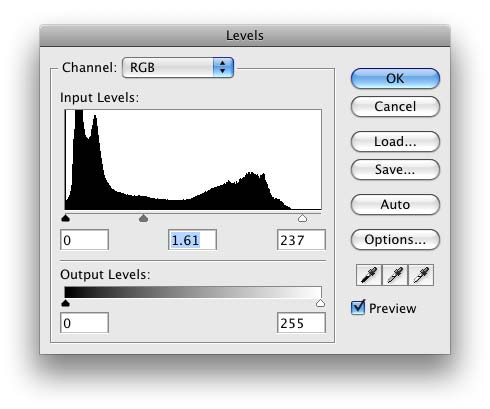
Buat Levels Layer Adjustment Layer > New Adjustment Layer > Levels.  Atur agar photo kelihatan lebih cerah.

Levels_Window

Langkah 3

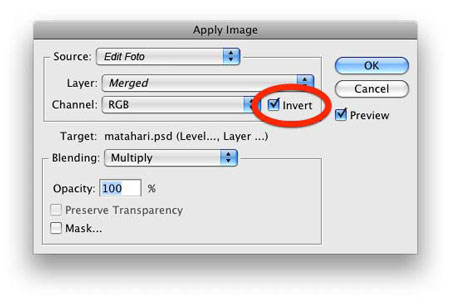
Klik menu Image > Apply Image, Dan centang kotak opsi Invert. Tujuan Apply Image ini adalah untuk meminimalisir “overexposed” atau tingkat kecerahan/kontras yang berlebihan pada obyek gambar yang sudah cerah.

cwfx5u5d

Langkah 4

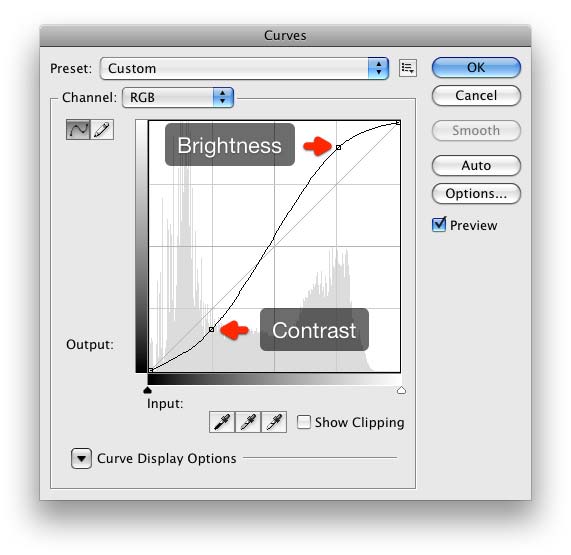
Buat Curves Layer Adjustment Layer > New Adjustment Layer > Curves. Untuk mendapatkan tingkat kecerahan dan kontras yang bagus, biasanya kita harus membuat sebuah kurva berbentuk “S”. Untuk contoh gambar yang kita gunakan di sini, saya memberi bentuk kurva seperti yang ada dalam gambar di bawah. Sehingga meskipun gambar terlihat lebih cerah dan kontras daripada gambar asli, tapi detail gambar masih tampak terlihat.

Curves

Untuk penggunaan Curves, sesuaikan dengan keadaan gambar yang ada. Kadang kita tidak memerlukan brightness dan contrast yang tinggi.

Membuat akun di YouTube

Membuat akun di YouTube

Untuk login ke YouTube, Anda harus membuat Akun Google. Dengan Akun Google, Anda dapat mengakses banyak fitur YouTube, termasuk Suka, Subscribe, Tonton Nanti, dan Histori Tontonan.
  1. Buka aplikasi YouTube.
  2. Tap ikon akun  di kanan atas.
  3. Tap Login.
  4. Tap ikon tambah Perbesar untuk menambahkan akun.
Jika Anda sudah login dengan Akun Google, namun ingin membuat akun baru:
  1. Buka aplikasi YouTube.
  2. Tap ikon akun  di kanan atas.
  3. Tap Ganti akun.
  4. Tap Tambahkan akun Perbesar.
Setelah login ke YouTube dengan Akun Google, Anda dapat membuat channel YouTube di akun Anda. Dengan channel YouTube, Anda dapat mengupload video, memberi komentar, dan membuat playlist. 
Apakah artikel ini membantu?

Cara Membuat Blog Gratis di Blogger Lewat HP (Android)

Cara membuat blog gratis di blogger menggunakan HP (Android) –  Semakin berkembangnya zaman, di tandai dengan berbagai hal baru yang muncul  dalam kehidupan sehari-hari terutama di bidang IT (teknologi informasi). Memiliki pengaruh yang luar biasa dalam kehidupan, yang susah berubah jadi lebih mudah dan yang mudah di sulap jadi sangat gampang. Seperti halnya membuat blog dulunya hanya bisa dilakukan mengunakan PC atau laptop, sekarang kita dapat buat blog dimana pun dan kapanpun dengan mudah. Karena,  semua itu bisa dilakukan via HP. Walalu pun demikian masih banyak yang belum mengetahui bagaimana cara buat blog menggunakan Hp (Android), sehingga dalam kesempatan baik ini admin “Blog Tips & Trik”  ingin mengajak teman-teman untuk belajar sesuatu yang menarik, bermanfaat, serta memberikan kemudahan untuk lebih eksis dan berbagi dengan memberikan ide,  pemikiran melalui tulisan yaitu bagaimana cara membuat blog di blogger melalui HP ( Android).

Hasil gambar untuk blogger logo

Panduan buat blog menggunakan Hp ini sangat bermanfaat bagi teman-teman yang ingin ngeblog tapi susah membagi waktu, punya komputer tanpa koneksi, mau ngeblog tidak punya laptop (PC), ingin ngeblog tetapi punya masalah laptop, komputer, Notebook rusak atau sedang dalam perjalanan.

Hal di atas juga pernah admin alami dan solusi yang paling tepat ialah ngeblog menggunakan hp. Selain lebih mudah dan gampang di olah, buat blog pakai hp itu lebih efektif dan Efisien. Yang dibutuhkan untuk melakukannya hanyalah Sebuah HP (Android) dan koneksi internet yang cukup. 

Bagi teman yang tertarik ingin belajar bagaimana caranya, silakan ikuti langkah demi langkah yang bakal admin uraikan di bawah ini sehingga proses pembuatan dapat berjalan dengan baik, yang terpenting sukses.


Langkah membuat Blog Gratis  di Blogger Melalui Hp (Android) 

  1. Pertama- tama silakan teman-teman download terlebih dahulu Aplikasi Blogger.com melalui google play store.
  2. Instal, setelah proses instalasi selesai buka apikasi (blogger.com) tersebut.
  3. Setelah Aplikasi terbuka teman akan diminta memasukkan alamat email, serta passwordnya. Silakan isi kolom tersebut dengan alamat email dan password yang sobat miliki. Tapi saran pribadi dari admin gunakan email lain saja yang khusus untuk mengelola blog. Caranya klik tombol tambahkan akun.
  4. Maka sobat akan di bawa pada menu pembuatan email baru, disini teman hanya perlu mengisi data-data yang diminta sama halnya saat pertama kali buat akun gmail.
  5. Jangan lupa isi juga informasi pemulihan, yang sangat berguna saat terjadi hal yang tidak di inginkan pada akun yang anda buat nantinya. Seperti lupa sandi atau akun anda di akali seseorang.
  6. Pada kolom informasi pembayaran (jika ada) silakan teman lewati dengan klik tombol lain kali.
  7. Setelah semua data selesai di isi, klik tanda panah kekanan. Selesai sekarang proses pembuatan akun baru (Gmail) telah berhasil dilakukan.
  8. Untuk mulai membuat blog dengan HP (Android), buka kembali aplikasi blogger yang telah kita instal tadi, pilih akun yang baru saja di buat. 
  9. Klik Daftar, Lakukan signup dengan memasukkan alamat serta password Gmail yang baru di buat. 
  10. Setelah itu teman disuruh untuk membuat profil yang bakal ditampilkan pada blogger (profil admin blog), disini kita punya dua pilihan yaitu profil terbatas (profil blogger) atau profil google plus. Jika sobat hanya ingin menampilkan sebagian nama, nama orang lain, atau nama samaran silakan pilih buat profil terbatas. Tetapi jika teman ingin menampilkan nama asli sesuai dengan nama yang di gunakan saat buat akun gmail tadi silakan klik buat profil google plus (+).
  11. Setelah pembuatan profil selesai di lakukan, anda akan di bawa kembali kahalaman blogger. Anda cukup klik buat blog baru.
  12. Masukkan judul dan alamat blog yang anda inginkan pada kolom yang disediakan, dan klik cek ketersedian. Apabila alamat (url) yang teman isikan tidak bisa di ambil karena berbagai faktor coba masukkan alamat yang berbeda sampai alamat tersebut tersedia. 
  13. Klik salah satu template yang tersedia kemudian klik buat blog.
Dengan melalui 13 tahapan pembuatan blog di atas  proses pembuatan blog selesai. Selamat sekarang anda sudah memiliki blog yang siap di kelola.

Tutorial membuat blog di blogger lewat Hp ini sengaja menggunakan bantuan sebuah aplikasi yaitu blogger.com. Agar sedikit berbeda dengan panduan lainnya. Sebenarnya membuat blog melalui hp juga bisa teman-teman lakukan dengan langsung mengunjungi blogger. Com tanpa harus download dan instal aplikasi segala. Mengenai caranya sama saja dengan cara buat blog lewat PC atau laptop.
Jadi silakan teman-teman tentukan sendiri bagaimana Cara Membuat Blog dengan Langkah Mudah yang paling baik dan gampang untuk digunakan. Selamat mencoba dan jangan lupa untuk berkomentar  dan membagikan artikel sederhana ini kepada yang lain, siapa tau mereka ingin coba cara baru untuk buat blog gratis di blogger.
Terima kasih

Macam-macam Drone dan Kegunaannya

Jangan ‘ngaku’ pecinta drone bila belum tahu apa fungsi dan macam-macam drone yang sering digunakan. Pada dasarnya, pengertian drone adalah...